
在游玩《Apex英雄》这类高帧率、快节奏的游戏时,许多玩家可能会发现屏幕录制功能在一定程度上影响了游戏的流畅度和性能,特别是在使用NVIDIA显卡(N卡)和Windows 10操作系统的环境下,如何有效地关闭这些录制功能,以提升游戏体验,成为了不少玩家关注的焦点,本文将详细介绍如何在N卡和Windows 10系统中关闭《Apex英雄》的屏幕录制功能。
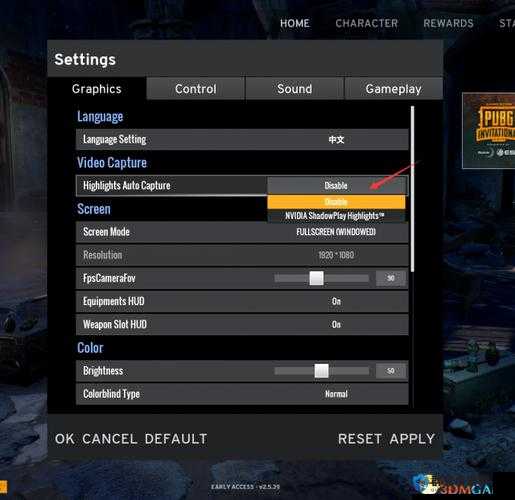
一、N卡录制关闭方法
N卡,即NVIDIA显卡,通常带有自带的屏幕录制功能,这一功能主要通过NVIDIA GeForce Experience软件实现,以下是关闭N卡录制的详细步骤:
1、打开NVIDIA控制面板:
- 你需要找到并打开NVIDIA控制面板,这通常可以通过桌面右键菜单中的“NVIDIA控制面板”选项来实现,或者你也可以从开始菜单中找到NVIDIA相关的程序来打开控制面板。
2、导航至游戏设置:
- 在NVIDIA控制面板中,找到左侧的“游戏”选项并点击,这将显示与游戏相关的设置选项,包括屏幕录制、游戏优化等。
3、关闭屏幕录制功能:
- 在右侧的游戏设置区域中,找到“屏幕录制”选项,点击该选项右侧的“停用”按钮,即可关闭N卡的屏幕录制功能,如果你需要再次开启录制功能,只需再次点击该按钮即可。
4、注意事项:
- 在关闭录制功能之前,请确保已经保存了重要的游戏进度,以免录制过程中突然关闭导致数据丢失。
- 开启录制功能可能会对电脑性能产生一定影响,特别是在处理高分辨率和高质量游戏时,如果你的电脑配置较低,关闭录制功能可能会提升游戏流畅度。
二、Windows 10录制关闭方法
Windows 10系统自带了Xbox Game Bar,这是一个集成了屏幕录制、游戏截图、游戏性能监控等功能的工具栏,以下是关闭Windows 10屏幕录制的详细步骤:
1、打开设置:
- 点击屏幕左下角的Windows徽标,打开开始菜单,然后选择“设置”选项。
2、导航至游戏设置:
- 在Windows设置窗口中,找到并点击“游戏”选项,这将显示与游戏相关的设置选项,包括Xbox Game Bar、游戏模式等。
3、关闭Xbox Game Bar录制功能:
- 在左侧导航栏中,找到并点击“Xbox Game Bar”选项,在右侧的设置区域中,找到“录制”选项,点击“关闭录制”按钮,即可关闭Windows 10内置的录制功能,如果你需要再次开启录制功能,可以在设置中重新打开Xbox Game Bar,并再次点击“开启录制”按钮。
4、其他相关设置:
- 你还可以通过Xbox Game Bar的设置来调整录制快捷键、录制质量等参数,这些设置可以帮助你更好地控制录制功能,以满足不同的需求。
5、注意事项:
- 同样,在关闭录制功能之前,请确保已经保存了重要的游戏进度。
- 如果你的电脑配置较低,关闭Xbox Game Bar的录制功能可能会提升游戏性能。
三、其他注意事项与技巧
除了上述针对N卡和Windows 10系统的录制关闭方法外,还有一些额外的注意事项和技巧可以帮助你更好地管理录制功能:
1、检查游戏内录制设置:
- 即使你在NVIDIA控制面板或Windows设置中关闭了录制功能,游戏内可能仍然开启了该功能,建议你在游戏内也进行相应的检查和设置,以确保录制功能已经完全关闭。
2、管理后台程序和服务:
- 为了确保游戏和录制功能的流畅运行,建议关闭不必要的后台程序和服务,这可以通过任务管理器来实现,在任务管理器中,你可以查看哪些程序正在运行,并结束那些不需要的程序。
3、更新显卡驱动程序:
- 显卡驱动程序过旧或存在问题可能会导致录制功能无法正常工作,建议定期更新你的显卡驱动程序,你可以访问NVIDIA官网下载最新的驱动程序,并按照提示进行安装和更新。
4、查看系统日志:
- 如果录制功能仍然无法关闭或开启,你可以查看系统日志来查找可能的错误信息,系统日志通常记录了系统运行时发生的各种事件和错误,你可以使用事件查看器来查看系统日志,并根据日志中的信息来定位问题所在。
5、使用第三方录屏软件时的注意事项:
- 如果你使用的是第三方录屏软件(如OBS Studio、Bandicam等),关闭录制的方法会因软件而异,这些软件通常会在界面上提供一个明显的“停止”或“结束录制”按钮,你可以查看软件的帮助文档或设置选项,了解具体的关闭方法和快捷键组合。
6、硬件连接与驱动程序检查:
- 如果你使用的是外置录制设备(如外置显卡、采集卡等),请确保它们已经正确连接到电脑上,并且驱动程序已经正确安装,硬件连接问题可能会导致录制功能无法正常工作。
7、优化系统性能:
- 定期清理系统垃圾文件、临时文件和无用程序可以释放系统资源,提升系统性能,这有助于确保录制功能和其他游戏功能的流畅运行,你可以使用系统自带的磁盘清理工具或第三方清理软件来进行清理。
8、联系技术支持:
- 如果以上方法都无法解决问题,你可以联系NVIDIA或Windows的技术支持团队寻求帮助,他们可以提供更专业的指导和解决方案来帮助你解决录制功能异常的问题。
四、常见问题解答
1、为什么关闭录制功能后游戏仍然卡顿?
- 这可能是因为你的电脑配置较低,或者游戏本身对硬件要求较高,除了关闭录制功能外,你还可以尝试降低游戏画质、关闭不必要的后台程序等方法来提升游戏性能。
2、如何快速关闭或开启录制功能?
- 如果你使用的是第三方录屏软件,通常可以通过快捷键来快速关闭或开启录制功能,你可以查看软件的帮助文档或设置选项来了解具体的快捷键组合,对于Windows 10的Xbox Game Bar,你也可以通过设置来定义自己的快捷键。
3、录制功能无法关闭或开启怎么办?
- 请确保你已经按照上述步骤正确操作,如果仍然无法解决问题,你可以尝试重启计算机或更新显卡驱动程序,如果问题依旧存在,请联系技术支持团队寻求帮助。
4、关闭录制功能会影响游戏存档吗?
- 关闭录制功能不会影响游戏存档,在关闭录制功能之前,请确保已经保存了重要的游戏进度,以免在录制过程中突然关闭导致数据丢失。
通过本文的详细介绍和注意事项,你应该能够成功关闭《Apex英雄》中的N卡和Windows 10录制功能,这将有助于提升游戏性能、减少资源占用,并为你提供更流畅的游戏体验,如果你还有其他问题或需要进一步的帮助,请随时留言或咨询相关技术支持团队。