
在《我的世界》这款游戏中,添加并播放自定义音乐可以为你的游戏体验增添不少乐趣,通过命令方块,你可以轻松实现这一目标,以下是一个详细的教程,教你如何在《我的世界》中使用命令方块播放自定义添加的音乐。
一、准备工作
1、音乐文件准备:
- 你需要准备好你想要在游戏中播放的音乐文件,这些文件需要是.ogg格式,因为这是《我的世界》游戏所支持的音频格式。
- 你可以使用各种音频转换工具(如Adobe Audition、FFmpeg、foobar2000、格式工厂等)将你的音乐文件转换为.ogg格式。
2、游戏版本确认:
- 确保你正在使用的《我的世界》游戏版本支持命令方块和自定义音乐,Java版和Bedrock版(包括Windows 10、Xbox One、移动设备等)都支持这些功能。
3、资源包创建:
- 你需要创建一个资源包来存放你的音乐文件和相关的配置文件,资源包通常是一个ZIP格式的压缩包,包含特定的目录结构和文件。
二、创建资源包
1、目录结构:
- 在你的计算机上创建一个新的文件夹,用于存放资源包的内容。
- 在该文件夹内创建一个名为assets的文件夹,然后在assets文件夹内创建一个名为minecraft(或你自定义的命名空间,但建议使用小写英文/数字/下划线)的文件夹。
- 在minecraft文件夹内创建一个名为sounds的文件夹,用于存放你的音乐文件。
- 你的目录结构应该类似于这样:[你的资源包文件夹]\assets\minecraft\sounds。
2、音乐文件放置:
- 将你转换好的.ogg格式音乐文件放入sounds文件夹内,你可以根据需要创建子文件夹来组织你的音乐文件。
3、创建sounds.json文件:
- 在sounds文件夹内创建一个新的文本文档,并将其重命名为sounds.json。
- 使用文本编辑器(如Notepad++、VSCode等)打开sounds.json文件,并输入以下格式的JSON代码来定义你的音乐:
{ "music.[A].[B1]": { "category": "music", "sounds": [ { "name": "music/[A]/[B2]", "stream": true } ] } }
- 在上述代码中,将[A]替换为你的音乐文件所在的文件夹名(如果直接放在sounds文件夹下,则不需要此部分),将[B1]和[B2]替换为你的音乐文件名(注意保持大小写一致,且不需要.ogg后缀)。
4、资源包打包:
- 将你的整个目录结构(包括assets文件夹及其内容)打包成一个ZIP格式的压缩包,这就是你的自定义资源包。
5、导入资源包:
- 在《我的世界》游戏中,打开资源包管理界面(通常在游戏设置或主菜单中找到)。
- 点击“打开资源包文件夹”或类似的按钮,将你的ZIP压缩包拖入该文件夹中,或者手动将压缩包复制到游戏指定的资源包文件夹内。
- 回到游戏,选择并激活你刚刚导入的资源包。
三、使用命令方块播放音乐
1、获取命令方块:
- 在游戏中,你需要先获取一个命令方块,这通常可以通过在聊天栏中输入/give @p command_block命令来获得(确保你有足够的权限)。
2、设置命令方块:
- 将命令方块放置在地面上或任何你想要的位置。
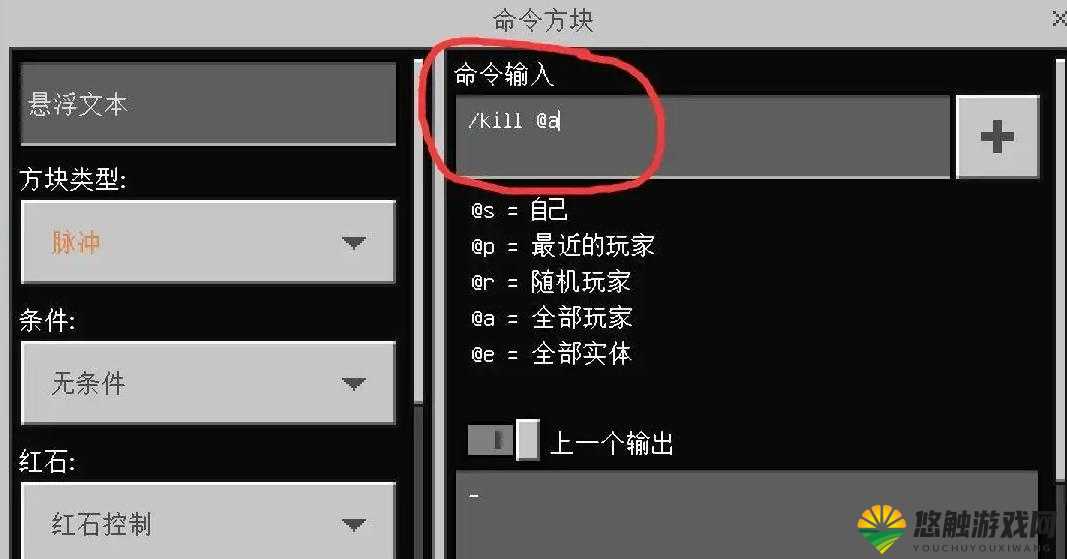
- 右键点击命令方块以打开其设置界面。
- 在“需要红石”选项中,你可以选择是否让命令方块在接收到红石信号时执行命令,对于本教程,你可以选择“否”,以便随时执行命令。
3、输入播放音乐的命令:
- 在命令方块的设置界面中,找到“命令”或类似的输入框。
- 输入以下格式的命令来播放你的自定义音乐:
/playsound music.[A].[B1] @a
- 在上述命令中,将[A]和[B1]替换为你在sounds.json文件中定义的音乐标识符。@a表示向所有玩家播放音乐。
4、激活命令方块:
- 你可以通过右键点击命令方块(如果设置为“需要红石”为“否”)或向其提供红石信号来激活命令方块。
- 一旦命令方块被激活,它就会执行你输入的命令,并播放指定的音乐。
四、高级技巧与注意事项
1、音量与距离衰减:
- 在《我的世界》中,音乐的音量会随着玩家与声源之间的距离增加而衰减,这是游戏的一个特性。
- 如果你希望音乐在较远的距离上仍然保持较大的音量,你可以考虑使用命令方块循环播放音乐,或者调整你的音频文件以使其更适合远距离播放。
2、自定义命名空间:
- 在创建资源包时,你可以选择使用自定义命名空间而不是默认的minecraft命名空间,这可以让你更容易地组织和管理你的自定义内容。
- 使用自定义命名空间时,你需要在播放音乐的命令中指定该命名空间。/playsound mymusic:honglianhua @a(假设你的命名空间是mymusic,且音乐标识符是honglianhua)。
3、音乐循环播放:
- 如果你想让音乐循环播放,你可以在命令方块后面连接一个红石时钟或红石中继器来不断激活命令方块。
- 你也可以使用多个命令方块来创建更复杂的音乐播放逻辑,如播放列表、随机播放等。
4、音乐停止命令:
- 你可以使用/stopsound @a命令来停止向所有玩家播放的音乐,如果你只想停止特定类型的音乐或特定玩家的音乐播放,你可以使用更具体的命令参数。
5、音乐字幕显示:
- 在游戏中,你可以通过启用“音乐和声音”设置中的“显示字幕”选项来查看正在播放的音乐的字幕信息,这可以帮助你了解当前正在播放哪首音乐以及它的来源。
五、常见问题与解答
问题1:为什么我听不到音乐?
解答:
- 确保你的音乐文件已经正确放置在资源包的sounds文件夹内。
- 确保你的sounds.json文件已经正确配置,并且音乐标识符与你在命令方块中输入的标识符一致。
- 确保你已经正确导入并激活了资源包。
- 确保你的游戏版本支持自定义音乐和命令方块。
问题2:音乐播放时声音很小怎么办?
解答:
- 你可以尝试调整你的音频文件的音量或使用游戏内的音量设置来增加音乐的音量。
- 如果音乐随着距离的增加而衰减得太快,你可以考虑使用命令方块循环播放音乐或调整你的音频文件以使其更适合远距离播放。
问题3:如何创建复杂的音乐播放逻辑?
解答:
- 你可以使用多个命令方块来创建复杂的音乐播放逻辑,你可以使用红石电路来连接多个命令方块,并根据需要激活它们来播放不同的音乐。
- 你还可以使用命令方块的“条件”和“链”设置来创建更复杂的逻辑结构,你可以设置一个命令方块在另一个命令方块成功执行后再执行,从而创建一个顺序播放的播放列表。
通过以上教程和技巧,你应该能够在《我的世界》中成功添加并播放自定义音乐,希望这能为你的游戏体验增添更多的乐趣和创意!