
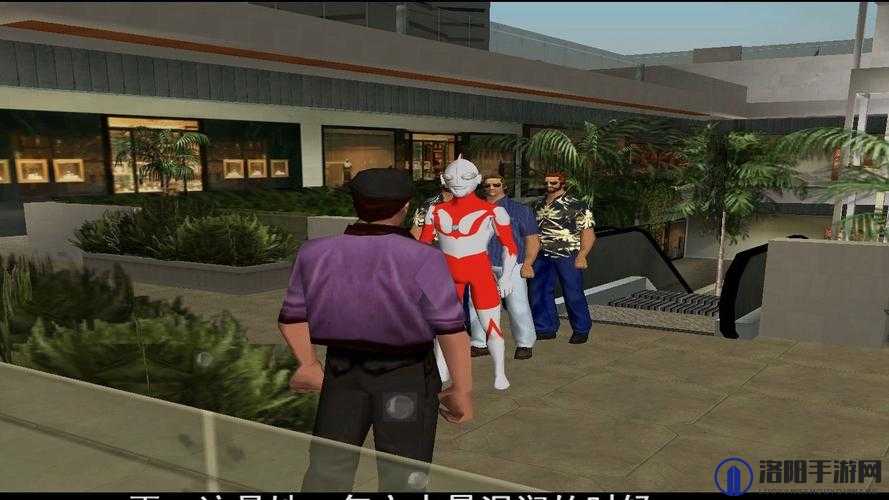
在《侠盗飞车:罪恶都市》这款经典的游戏中,玩家可以体验到丰富的剧情和多样的游戏玩法,而今天,我们将为大家带来一个特别的攻略——如何在游戏中变身为奥特曼,这一操作需要借助MOD工具和一些准备工作,下面我们就来详细讲解一下具体的步骤。
一、准备工作
你需要准备以下工具和文件:
1、IMG Tool 2.0:这是一款用于修改游戏文件的工具,可以帮助你将奥特曼MOD导入到游戏中。
2、奥特曼MOD:这是变身奥特曼的关键文件,包含了奥特曼的模型和皮肤文件。
二、下载和安装工具
1、下载IMG Tool 2.0:
- 你可以从各大游戏论坛或MOD网站上下载IMG Tool 2.0工具。
- 下载完成后,双击打开安装程序,按照提示完成安装。
2、下载奥特曼MOD:
- 同样,从游戏论坛或MOD网站上下载奥特曼MOD文件。
- 确保下载的MOD文件完整且没有损坏。
三、导入奥特曼MOD
1、打开IMG Tool 2.0:
- 双击打开IMG Tool 2.0工具,进入主界面。
2、打开GTA3.IMG文件:
- 在IMG Tool 2.0界面中,点击菜单栏的“文件”>“打开”。
- 浏览到你的《侠盗飞车:罪恶都市》安装目录下的models文件夹,选择并打开gta3.img文件。
3、查找并备份player.dff文件:
- 在打开的gta3.img文件中,点击菜单栏的“编辑”>“查找”。
- 在搜索框中输入“player.dff”,然后点击“查找”。
- 找到player.dff文件后,右击它,选择“导出”以备份该文件。
- 记住备份文件的位置,以便以后可以将主角变回原样。
- 备份完成后,再次右击player.dff文件,选择“删除”以腾出空间给奥特曼MOD。
4、导入奥特曼的player.dff文件:
- 点击菜单栏的“命令”>“导入”。
- 浏览到你下载的奥特曼MOD文件夹,选择其中的player.dff文件,然后点击“打开”将其导入到gta3.img中。
- 导入完成后,关闭IMG Tool 2.0工具。
四、复制奥特曼的皮肤文件
1、打开奥特曼MOD文件夹:
- 浏览到你下载的奥特曼MOD文件夹,找到其中的models文件夹。
2、复制player.bmp文件:
- 在models文件夹中,找到player.bmp文件,并将其复制。
3、粘贴到游戏根目录的skin文件夹中:
- 浏览到你的《侠盗飞车:罪恶都市》游戏安装根目录,找到skin文件夹。
- 将复制的player.bmp文件粘贴到skin文件夹中。
五、进入游戏并设置奥特曼皮肤
1、打开游戏:
- 双击打开《侠盗飞车:罪恶都市》游戏,进入游戏主界面。
2、进入游戏选项:
- 在游戏主界面中,选择“选项”(英文为“Options”)。
3、进入玩家皮肤设置界面:
- 在选项菜单中,选择“玩家皮肤设置”(英文为“Player Skin Setup”)。
4、选择奥特曼皮肤:
- 在玩家皮肤设置界面中,你会看到皮肤名称栏下的“player”。
- 点击“player”,然后选择奥特曼皮肤(通常奥特曼皮肤会在列表中显示为特定的名称或编号,具体取决于你下载的MOD)。
5、使用皮肤并进入游戏:
- 选择好奥特曼皮肤后,点击“使用皮肤”(英文为“Use Skin”)。
- 返回游戏主界面,然后开始游戏,你会发现游戏主角已经变成了奥特曼。
六、游戏内体验
你已经成功将游戏主角变身为奥特曼,可以在游戏中尽情体验奥特曼的强大力量,无论是进行任务还是自由探索,奥特曼的模型和技能都会给你带来全新的游戏体验。
七、注意事项
1、备份原文件:在修改游戏文件之前,一定要备份好原文件,以便在出现问题时可以恢复。
2、选择合适的MOD:确保下载的奥特曼MOD与你的游戏版本相匹配,否则可能会出现不兼容的情况。
3、遵守游戏规则:虽然使用MOD可以增加游戏的趣味性,但也要遵守游戏规则和道德准则,不要利用MOD进行作弊或破坏游戏平衡。
八、常见问题解答
问题1:为什么导入MOD后游戏无法启动?
解答:这可能是因为MOD文件与游戏版本不兼容或MOD文件损坏,请确保下载的MOD与你的游戏版本相匹配,并检查MOD文件是否完整,如果问题仍然存在,可以尝试恢复备份的原文件。
问题2:在游戏中无法看到奥特曼皮肤?
解答:这可能是因为皮肤文件没有正确放置或皮肤名称不正确,请确保player.bmp文件已经正确复制到游戏根目录的skin文件夹中,并且皮肤名称与游戏内设置的名称相匹配。
问题3:奥特曼MOD会影响游戏性能吗?
解答:奥特曼MOD不会对游戏性能造成太大影响,如果MOD文件过大或包含复杂的模型和动画,可能会导致游戏运行不流畅,如果遇到性能问题,可以尝试降低游戏画质或关闭一些不必要的特效。
通过以上步骤和注意事项,你应该能够在《侠盗飞车:罪恶都市》中成功变身为奥特曼,希望这篇攻略对你有所帮助,祝你游戏愉快!