
FIFA14 Demo作为足球游戏爱好者们翘首以盼的作品,不仅继承了前作的优秀传统,还在游戏机制和操作体验上进行了诸多改进,对于手柄玩家来说,合理的按键设置能够大幅提升游戏体验和竞技水平,本文将详细介绍FIFA14 Demo手柄按键的设置方法,并在文末附加一个相关问题及其详细解答。
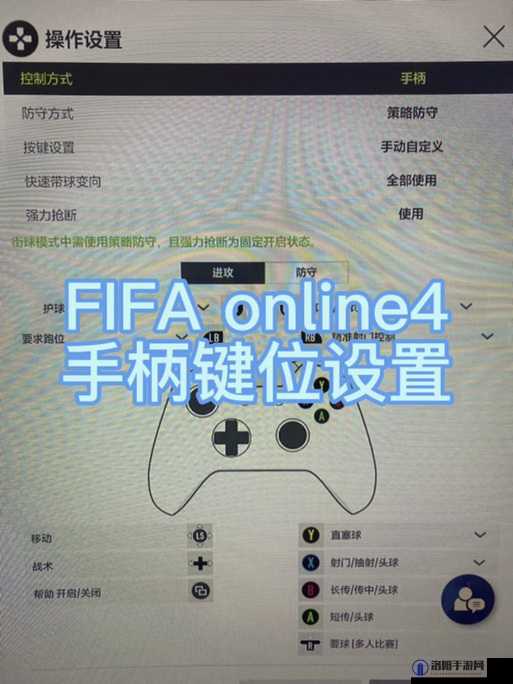
一、FIFA14 Demo手柄按键设置步骤
1、连接手柄
确保手柄已经正确连接到电脑或游戏主机,FIFA14 Demo支持多种手柄,包括北通阿修罗SE(360模式)和蝙蝠DF(PC模式)等。
2、进入游戏设置
运行FIFA14 Demo后,选择“CUSTOMISE”选项,然后进入“SETTINGS”,手柄玩家需要按A键(蝙蝠和神鹰系列手柄按3号键)进入设置界面。
3、选择控制设置
在设置界面中,选择“CONTROLS”选项,同样按A键(蝙蝠和神鹰系列手柄按3号键)进入,游戏会显示当前手柄是几号玩家,不同玩家手柄显示的颜色也不同。
4、调整进攻和防守按键
通过键盘W、E键或手柄LT、RT键(蝙蝠和神鹰系列手柄按7、8号键)来切换进攻或防守战术,游戏默认已经设置好了按键,但玩家可以根据自己的使用习惯进行调整。
进攻按键:
- Y键:直塞
- X键:长传/铲球/头槌
- B键:射门/拦截/头槌攻门/解围/大脚解围
- A键:精准短传/头槌传球
- LB键:换人/放慢盘带
- RB键:漏球
- LT键:放慢盘带
- RT键:加速奔跑
- 左摇杆:控制球员行走
- 右摇杆:大力推球前进
- 十字键:战术/鼓舞
防守按键:
- Y键:呼叫守门员出迎/大脚解围
- X键:滑铲/铲球
- A键:自动站位防守
- LB键:转换球员
- RB键:整体防守
5、保存设置
按键全部设置好后,按B键(蝙蝠和神鹰系列手柄按2号键)返回,在弹出的界面里选择“TEMPORARY CONFIGURATION”对刚才的设置进行保存。
二、FIFA14 Demo手柄按键设置技巧
1、个性化设置
虽然游戏已经为玩家默认设置好了按键,但每个人的操作习惯和偏好都不同,建议玩家根据自己的实际情况进行调整,以达到最佳的游戏体验。
2、熟悉按键功能
在开始游戏之前,建议玩家先熟悉各个按键的功能,特别是那些常用的进攻和防守按键,这样可以在比赛中更加迅速和准确地做出反应。
3、利用战术按键
十字键在FIFA14 Demo中扮演着重要的角色,它可以用来选择战术和鼓舞球员,合理利用这些功能可以在比赛中获得意想不到的效果。
4、调整灵敏度
有些玩家可能会觉得手柄的灵敏度不够高或过高,这时可以通过游戏设置中的“Controller Sensitivity”选项进行调整。
三、FIFA14 Demo手柄按键设置相关问题及解答
问题:FIFA14 Demo手柄按键设置完成后,如何确保设置已经生效并保存?
解答:
在FIFA14 Demo中,完成手柄按键设置后,需要按照以下步骤确保设置已经生效并保存:
1、确认设置:在设置完成后,仔细检查每个按键的功能是否符合自己的预期,如果有误,及时进行调整。
2、返回主界面:按B键(蝙蝠和神鹰系列手柄按2号键)返回设置界面的主菜单。
3、保存配置:在弹出的界面里选择“TEMPORARY CONFIGURATION”选项,对刚才的设置进行保存,游戏会提示“Configuration Saved”,表示设置已经成功保存。
4、退出游戏:保存设置后,可以退出游戏并重新进入,以确认设置是否生效,如果一切正常,那么手柄按键的设置就已经完成了。
通过以上步骤,玩家可以确保FIFA14 Demo手柄按键设置已经生效并保存,从而在游戏中获得最佳的操作体验。
FIFA14 Demo作为一款经典的足球游戏,不仅提供了丰富的游戏内容和逼真的比赛场景,还为玩家提供了灵活多样的手柄按键设置选项,通过合理的设置和调整,玩家可以充分发挥自己的操作水平,享受足球游戏带来的乐趣和挑战,希望本文的介绍能够帮助到广大FIFA14 Demo玩家,让大家在游戏中取得更好的成绩!